
Anúncios
A visita chega, pergunta a senha do Wi-Fi e começa a cena de sempre: alguém vai até o roteador, vira o aparelho, procura a etiqueta, dita uma sequência enorme de letras e números, e na terceira tentativa ainda dá “senha incorreta”. Quem nunca passou por isso, provavelmente já foi a visita.
O curioso é que, na maioria das vezes, a senha está no bolso. Se o seu celular já se conectou àquela rede, ele guardou a senha, e tanto o iPhone quanto o Android permitem ver ou compartilhar essa informação sem instalar nenhum aplicativo.
Nesta matéria, você vai ver como encontrar a senha do Wi-Fi salva no celular, como passar a rede para outra pessoa sem precisar ditar nada, onde encontrar Wi-Fi grátis de verdade na rua e quais cuidados tomar antes de se conectar a uma rede pública.
A senha do Wi-Fi já está no seu celular
Sempre que você conecta o celular a uma rede e digita a senha, o aparelho salva essa informação para se conectar sozinho da próxima vez. É por isso que o celular entra automaticamente no Wi-Fi de casa, do trabalho ou da casa da sua mãe.
Essa senha guardada pode ser consultada. Vale só uma regra: você só consegue ver a senha de redes às quais o seu celular já se conectou. Não existe recurso oficial para descobrir a senha de uma rede que você nunca usou.
Como ver a senha do Wi-Fi no iPhone
A Apple liberou essa função a partir do iOS 16. Segundo a página de suporte da empresa, o caminho é este:
Para a rede em que você está conectado agora
- Abra Ajustes e toque em Wi-Fi.
- Toque no botão de informações (o “i”) ao lado do nome da rede.
- Toque no campo Senha.
- Confirme com Face ID, Touch ID ou o código do celular. A senha aparece e pode ser copiada.
Para redes que você já usou antes
- No iOS 18 ou mais recente: abra o app Senhas, toque em Wi-Fi, escolha a rede e toque no campo Senha.
- No iOS 16 e 17: vá em Ajustes > Wi-Fi, toque em Editar no canto superior direito, depois no “i” ao lado da rede e, por fim, no campo Senha.
Para saber qual versão o seu iPhone usa, vá em Ajustes > Geral > Sobre.
Como ver e compartilhar a senha do Wi-Fi no Android
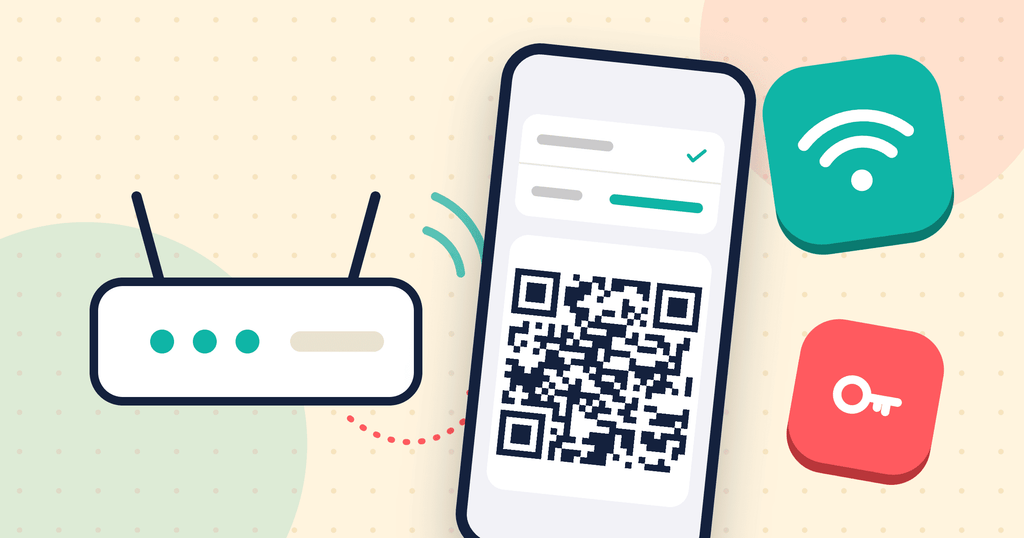
No Android, o recurso aparece como “compartilhar” a rede. O celular mostra um QR code e, em muitos modelos, a senha escrita logo abaixo. O nome dos menus muda de uma marca para outra, mas o caminho é parecido.
Samsung Galaxy
- Abra Configurações e toque em Conexões.
- Entre em Wi-Fi.
- Toque na engrenagem ao lado da rede.
- Toque em Código QR.
Google Pixel e Android “puro”
- Abra Configurações e toque em Rede e Internet.
- Entre em Internet.
- Toque na engrenagem ao lado da rede (pode ser a atual ou uma rede salva).
- Toque em Compartilhar e confirme com sua digital, rosto ou senha.
Motorola, Xiaomi e outras marcas
O caminho costuma ficar em Configurações > Wi-Fi, tocando na rede ou no ícone ao lado dela e procurando a opção Compartilhar ou Código QR. Se não encontrar, use a busca dentro das configurações e digite “Wi-Fi”.
O recurso de compartilhar por QR code existe no Android 10 ou mais recente.
Como passar o Wi-Fi para alguém sem ditar a senha
Essa é a parte que acaba com a cena da etiqueta do roteador.
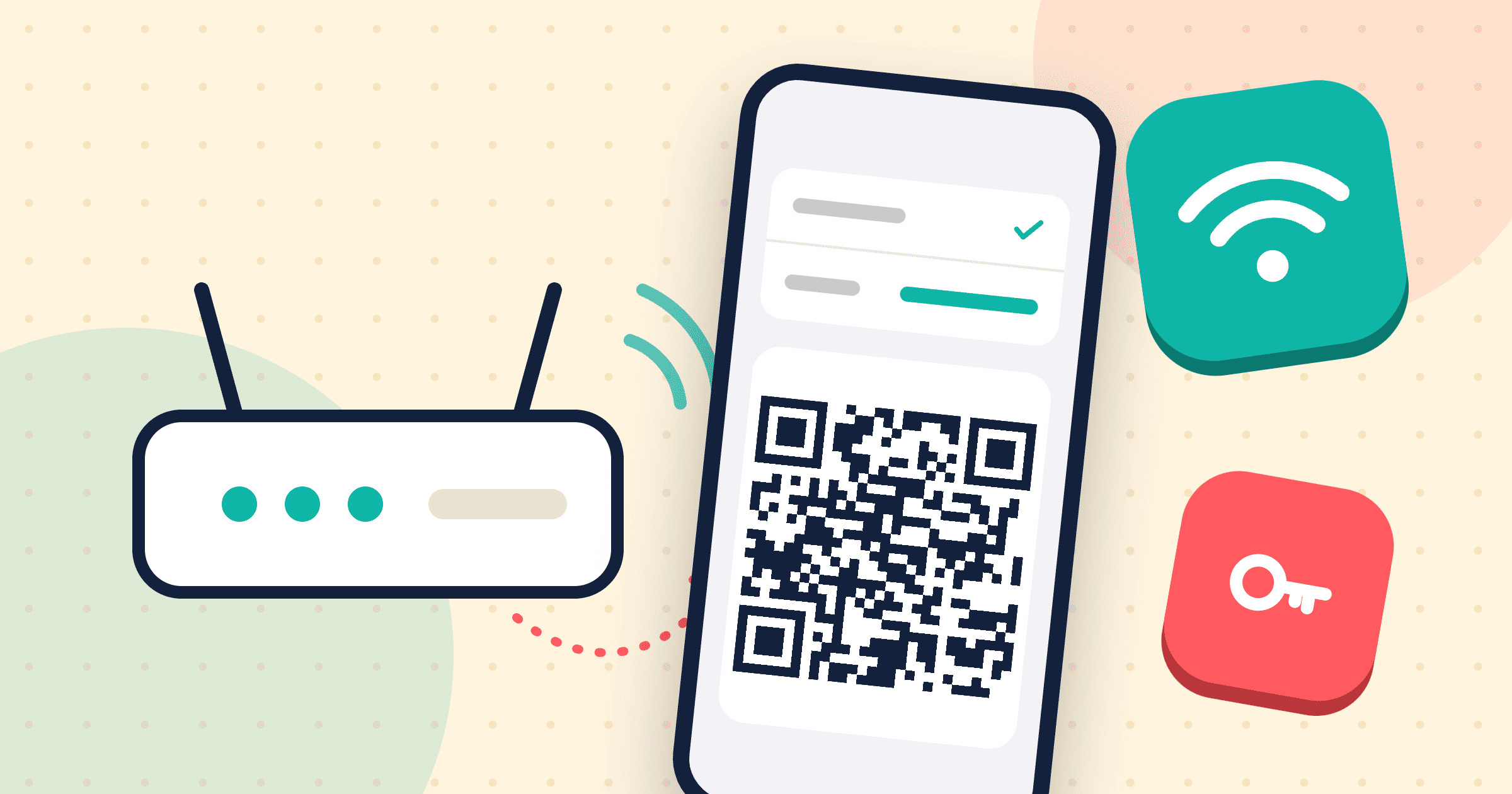
De Android para qualquer celular: abra o QR code da rede, como mostrado acima, e peça para a pessoa apontar a câmera do celular dela para a tela. Na maioria dos aparelhos, aparece um aviso para entrar na rede com um toque.
De iPhone para iPhone: deixe o seu iPhone desbloqueado e conectado à rede. A outra pessoa escolhe a mesma rede nas configurações dela. No seu celular, aparece uma mensagem perguntando se você quer compartilhar a senha. Toque em Compartilhar Senha. Segundo a Apple, os dois aparelhos precisam estar próximos, com Bluetooth e Wi-Fi ligados, e um precisa estar nos contatos do outro.
Do iPhone por QR code: no app Senhas (iOS 18), ao abrir a rede, existe a opção de mostrar o código QR da rede para outra pessoa escanear.
Uma dica para quem recebe visita com frequência: tire um print do QR code da sua rede e deixe salvo. Na próxima vez, é só mostrar a imagem.
E se a senha não estiver em nenhum celular?
Se ninguém da casa tem a senha salva, ainda há saídas:
- Etiqueta do roteador: se a senha nunca foi trocada, ela costuma estar impressa no próprio aparelho, geralmente embaixo ou atrás.
- Aplicativo ou site da operadora: muitas operadoras de internet permitem ver e trocar a senha do Wi-Fi pelo aplicativo da empresa.
- Suporte da operadora: se nada der certo, a operadora orienta como redefinir a senha.
Onde encontrar Wi-Fi grátis de verdade
Além do Wi-Fi de casa, várias cidades oferecem internet gratuita em espaços públicos. Não é preciso nenhum aplicativo especial para usar.
Programas das prefeituras. Em São Paulo, o programa WiFi Livre SP chegou a 7.842 pontos ativos em 2025, segundo a prefeitura, em praças, bibliotecas, unidades de saúde e abrigos de ônibus. Outras capitais e cidades têm programas parecidos. O site da prefeitura da sua cidade costuma informar onde ficam os pontos.
Lugares que costumam oferecer Wi-Fi. Bibliotecas, centros culturais, shoppings, aeroportos, rodoviárias, lanchonetes e cafés costumam ter rede aberta ou com senha liberada para clientes. Em estabelecimentos, peça a senha no balcão e confirme o nome exato da rede.
Economize os dados do plano. Quando estiver em uma rede confiável, aproveite para baixar atualizações, séries e músicas. Assim, a franquia do celular dura mais.
Cuidados antes de entrar em um Wi-Fi público
Wi-Fi grátis é ótimo, mas a rede pública é compartilhada com desconhecidos. Algumas atitudes simples reduzem bastante o risco:
- Confirme o nome da rede. Golpistas criam redes com nomes parecidos com os de lugares conhecidos, como “Aeroporto Grátis” ou o nome do café ao lado. Se houver duas redes com o mesmo nome, pergunte qual é a verdadeira.
- Evite banco e compras. Em rede pública, deixe para acessar o banco, pagar contas ou digitar dados do cartão quando estiver nos dados móveis ou na rede de casa.
- Desconfie de cadastros exagerados. É comum pedir número de celular ou e-mail para liberar o acesso. Pedir CPF, senha de redes sociais ou dados do cartão não é.
- Desligue a conexão automática para redes abertas. Assim o celular não entra sozinho em qualquer rede sem senha.
- Mantenha o celular atualizado. As atualizações corrigem falhas de segurança.
Cuidado com aplicativos que “descobrem qualquer senha”
Circulam anúncios de aplicativos que prometem revelar a senha de qualquer Wi-Fi por perto. Desconfie. Os recursos oficiais do iPhone e do Android só mostram senhas de redes que o seu celular já usou. Aplicativos que prometem mais do que isso costumam se limitar a listas de senhas enviadas por outros usuários, quando não pedem permissões demais, cobram assinatura ou servem para coletar seus dados.
Além disso, usar a rede de outra pessoa sem autorização não é uma boa ideia. O caminho certo é pedir a senha ou usar uma rede pública oficial.
Resumo rápido
- A senha das redes que você já usou fica salva no celular.
- iPhone: Ajustes > Wi-Fi > “i” > Senha (iOS 16 ou mais recente). Redes antigas: app Senhas (iOS 18) ou Ajustes > Wi-Fi > Editar.
- Samsung: Configurações > Conexões > Wi-Fi > engrenagem > Código QR.
- Pixel: Configurações > Rede e Internet > Internet > engrenagem > Compartilhar.
- Para passar a rede, mostre o QR code em vez de ditar a senha.
- Em Wi-Fi público, confirme o nome da rede e evite banco e compras.
Teste agora: abra as configurações de Wi-Fi do seu celular e veja a senha da rede em que você está. Na próxima visita, a senha vai estar a dois toques.
Fontes
- Apple: Encontrar senhas de Wi-Fi salvas no iPhone ou iPad
- Apple: Encontrar e compartilhar a senha do Wi-Fi no iPhone
- Samsung: Cómo compartir una red Wi-Fi por medio de un código QR
- 9to5Google: How to share your Wi-Fi password on Android
- Prefeitura de São Paulo: Prefeitura chega a 7,8 mil pontos de internet gratuita (jul. 2025)