Ferramentas escondidas do celular: 4 recursos úteis
Ferramentas escondidas do celular: veja como usar lanterna, lupa, nível e medição no Android e iPhone, sem confundir recursos nativos com limites de cada modelo.
Anúncios
As ferramentas escondidas do celular podem resolver tarefas simples sem que você procure uma lanterna, uma lupa ou um nível na gaveta. Mas há uma diferença importante: o iPhone oferece algumas dessas funções em apps próprios, enquanto no Android a disponibilidade muda conforme fabricante, versão e modelo.
Veja onde encontrar a lanterna e a lupa, quando o aparelho serve como nível e o que esperar dos recursos de medição. Os nomes dos menus podem variar; se não encontrar uma opção, busque pelo nome na tela de ajustes ou na pesquisa do sistema.
Ferramentas escondidas do celular: lanterna rápida
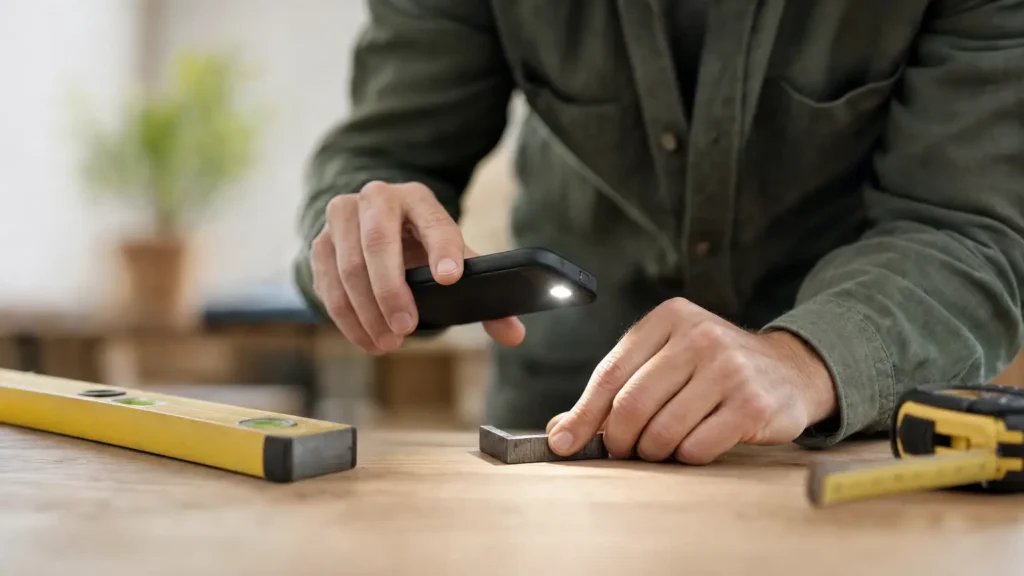
A lanterna costuma ser o recurso mais fácil de acessar. No iPhone, abra a Central de Controle e toque no ícone da lanterna. Em muitos Android, ela também aparece nos atalhos das Configurações rápidas, acessados ao deslizar o dedo do topo da tela.
Se o botão não estiver visível, expanda os atalhos ou procure “lanterna” na busca das configurações. Em alguns modelos, dá para ajustar a intensidade ao manter o ícone pressionado; essa possibilidade não existe em todos os aparelhos.
Para iluminar uma fechadura ou procurar algo no carro, é prática. Para uso prolongado, lembre-se de que a luz consome bateria. Se a carga já estiver baixa, veja também estas formas de economizar bateria no Android e no iPhone.
Lupa: diferença entre iPhone e Android
No iPhone, o app Lupa usa a câmera para ampliar objetos e textos próximos. Procure “Lupa” na busca do aparelho; em versões compatíveis, também é possível configurar um atalho de acessibilidade para abri-la com mais rapidez.
No Android, não existe uma lupa de câmera padronizada em todos os celulares. A função “Ampliação” das opções de acessibilidade aumenta o conteúdo exibido na tela, mas não necessariamente transforma a câmera em lupa. Alguns fabricantes oferecem um app próprio ou um modo de câmera que ajuda a ler letras pequenas.
Na prática, tente buscar “lupa”, “ampliação” ou “acessibilidade” nas configurações e nos apps já instalados. Para ler uma etiqueta, aproxime a câmera sem encostar no objeto, toque na tela para ajustar o foco e aumente a luz do ambiente. Se o objetivo for guardar um papel como arquivo, o celular também pode digitalizar documentos sem um scanner separado.
Nível no celular: confira antes de confiar
O iPhone inclui uma ferramenta de nível no app Medida. Ela usa os sensores do aparelho para indicar a inclinação quando você apoia o celular sobre uma superfície. Procure “Medida” na busca do sistema e selecione a opção de nível, se estiver disponível no seu aparelho.
No Android, a situação é menos uniforme: alguns modelos trazem bússola, nível ou ferramenta semelhante, mas não há um aplicativo de nível idêntico em todos os aparelhos. Busque “nível” ou “bússola” entre os apps instalados e confira se a ferramenta informa a função desejada.
Para alinhar um quadro, retire a capa se ela impedir que o telefone fique plano e apoie o aparelho na borda do objeto, não sobre uma superfície irregular. A calibração e a forma de exibir o ângulo variam; para uma instalação que exige precisão, use um nível físico adequado.
Medir distância e objetos com a câmera
O app Medida do iPhone pode estimar dimensões e distâncias com a câmera em aparelhos compatíveis. Abra o app, enquadre o objeto e siga as indicações na tela. A disponibilidade e o resultado dependem do modelo e das condições de captura.
No Android, não há um medidor de câmera nativo e universal. Alguns fabricantes incluem uma ferramenta própria; em outros celulares, você pode não encontrar nada semelhante pré-instalado. Antes de baixar um app, procure pelo nome do fabricante e do modelo no manual ou nas configurações do aparelho.
Essas medições servem para uma estimativa rápida, como conferir se uma caixa cabe em uma prateleira. Não substituem trena ou instrumento profissional quando poucos milímetros fazem diferença. Evite usar a estimativa para cortes, obras ou instalações que dependam de medida precisa.
Como encontrar recursos nativos sem instalar outro app
Comece pela busca do próprio celular: digite “lanterna”, “lupa”, “nível” ou “medida”. No Android, confira também a pasta de ferramentas do fabricante e os atalhos das Configurações rápidas. No iPhone, pesquise o nome do app na tela inicial e na Biblioteca de Apps.
Se a função não aparecer, não conclua que todo aparelho do mesmo sistema oferece o recurso. O Android varia mais entre fabricantes, e os recursos do iPhone também dependem da versão do iOS e do hardware. Consulte o manual do modelo antes de instalar um aplicativo ou contar com a medição.
Fontes
A pauta recebida não incluiu documentação oficial ou links de fabricantes. Por isso, este guia evita indicar caminhos exatos para cada versão: nomes, menus e disponibilidade variam por aparelho. Confira o manual ou a página oficial de suporte do fabricante para validar o recurso no seu modelo.