Senha do Wi-Fi por QR Code: guia para Android e iPhone
Compartilhe a senha do Wi-Fi por QR Code no Android ou iPhone, use o recurso entre aparelhos Apple e crie uma rede de visitantes com mais controle.
Anúncios
Compartilhar a senha do Wi-Fi por QR Code evita ditar uma sequência longa de letras e números. No Android, o atalho costuma aparecer nas opções da rede conectada; no iPhone, há alternativas pelo app Senhas e pelo compartilhamento entre aparelhos Apple.
Veja como gerar e ler o código, o que fazer quando a opção não aparece e como separar o acesso de visitantes da rede principal. Os nomes dos menus podem mudar conforme a versão do sistema e a marca do aparelho.
Como gerar um QR Code do Wi-Fi no Android
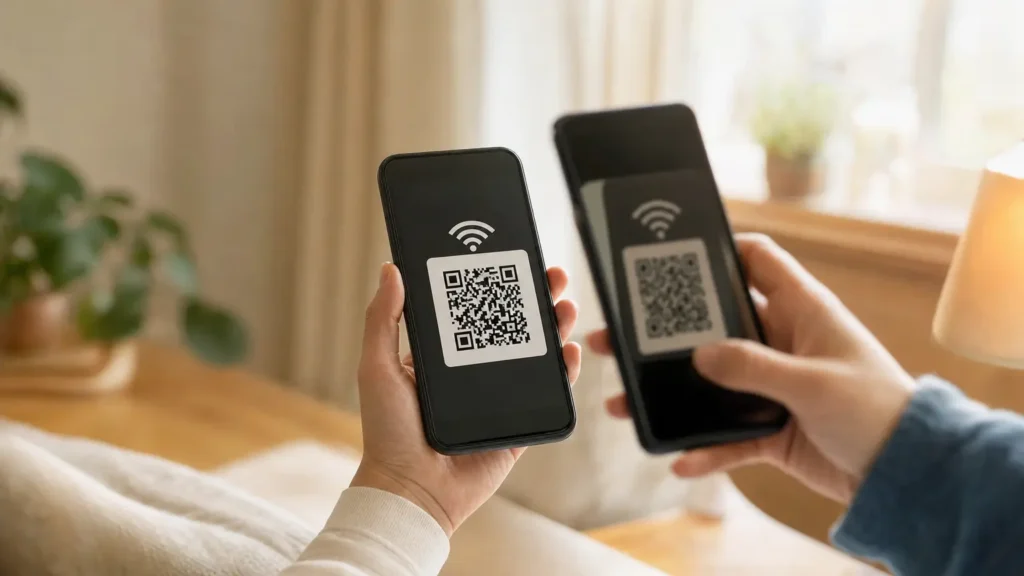
Em muitos celulares Android, é possível mostrar um QR Code nas configurações da rede Wi-Fi já conectada. O aparelho de quem visita só precisa apontar a câmera para o código e confirmar a conexão.
- Abra Configurações e entre em Rede e internet ou Conexões.
- Toque em Internet ou Wi-Fi e selecione a rede conectada.
- Escolha Compartilhar. O celular pode pedir sua digital, senha ou outro método de desbloqueio.
- Mostre o QR Code ao visitante. Em alguns modelos, o sistema também exibe a senha ou oferece opções para compartilhá-la.
Os rótulos variam entre fabricantes. Se não encontrar “Compartilhar”, abra os detalhes da rede atual ou pesquise “Wi-Fi” nas configurações. A função pode mudar de lugar conforme a versão do Android.
Senha do Wi-Fi por QR Code no iPhone
Em iPhones com iOS 18 ou posterior, o app Senhas pode exibir um QR Code para uma rede Wi-Fi salva. O caminho é diferente do Android e pode não aparecer em versões anteriores ou em aparelhos sem a opção disponível.
- Abra o app Senhas e autentique-se, se solicitado.
- Entre na seção Wi-Fi e escolha a rede que deseja compartilhar.
- Toque na opção para mostrar o QR Code e deixe a outra pessoa escaneá-lo com a câmera.
Se a seção Wi-Fi ou o código não aparecer, confira se a rede está salva e se o iPhone está atualizado. Como alternativa, use o compartilhamento automático entre aparelhos Apple, quando os requisitos forem atendidos.
Compartilhar a rede entre aparelhos Apple
Quando outra pessoa com iPhone, iPad ou Mac tenta entrar na mesma rede, os aparelhos Apple podem oferecer o compartilhamento da senha sem revelar o código em voz alta. Deixe o dispositivo que já está conectado desbloqueado e próximo ao aparelho que pede acesso.
Em geral, os dois aparelhos precisam estar com Wi-Fi e Bluetooth ativados, ter sessão iniciada na Conta Apple e ter os endereços de e-mail associados salvos nos contatos um do outro. A pessoa anfitriã toca em Compartilhar Senha quando o aviso aparece. Se a janela não surgir, confira os contatos e aproxime os aparelhos; os requisitos podem variar conforme o sistema.
Esse recurso serve para dispositivos Apple compatíveis. Para um Android, computador ou aparelho que não mostre o aviso, use o QR Code ou digite a senha.
Como ler o QR Code do Wi-Fi
Na maioria dos celulares atuais, basta abrir a câmera, apontá-la para o código e tocar no aviso para conectar. Mantenha o QR Code inteiro dentro do enquadramento e boa iluminação sobre a tela ou impressão.
Se a câmera não reconhecer o código, procure o leitor de QR Code nos atalhos rápidos do Android ou use o recurso de leitura da câmera. No iPhone, a leitura pode ser feita pelo app Câmera; confira se a opção de escanear códigos está ativa nos ajustes da câmera.
Antes de confirmar, confira o nome da rede exibido na tela. Um código pode apontar para outra rede, então não aceite a conexão se o nome não corresponder ao que o anfitrião informou.
Rede para visitantes: compartilhe sem expor a principal
Se o roteador oferecer uma rede de convidados, use-a para visitas em vez de divulgar o acesso principal. Ela costuma ter nome e senha próprios; alguns roteadores também permitem limitar o acesso dos visitantes aos aparelhos da rede doméstica. As opções dependem do modelo e da configuração.
Para preparar o acesso, entre no app ou painel administrativo do roteador, procure “Rede de convidados” ou “Guest Wi-Fi” e ative a função, se disponível. Defina uma senha diferente da principal e gere o QR Code para essa rede usando um recurso do roteador ou do celular. Depois, teste o código com outro aparelho antes de mostrá-lo.
Se a visita precisa acessar apenas a internet, uma rede de convidados configurada para isolar os dispositivos pode reduzir o acesso à rede doméstica. Não presuma que esse isolamento esteja ligado: confirme a opção no painel ou no manual do roteador. Para revisar quais aparelhos estão conectados à rede, veja também como identificar quem usa seu Wi-Fi.
O QR Code facilita a entrada, mas não protege a senha de quem já consegue fotografá-lo. Evite publicar o código em locais abertos ou enviá-lo para grupos sem necessidade. Se o acesso deixar de ser apropriado, altere a senha da rede de visitantes no roteador.
Problemas comuns ao compartilhar Wi-Fi
- O QR Code não aparece: confirme que o celular está conectado à rede e consulte os detalhes dela. A função pode não existir em todos os modelos.
- A câmera não conecta: aumente o brilho da tela que mostra o código, limpe a lente e tente novamente. Se necessário, use um leitor de QR Code confiável ou digite a senha.
- A senha foi alterada: gere um novo código com os dados atuais da rede. Um QR Code antigo pode continuar mostrando informações desatualizadas.
- A conexão falha mesmo com a senha certa: confirme o nome da rede e a senha com o anfitrião. Também vale verificar se o roteador está funcionando e se o sinal chega ao local; veja ajustes para melhorar o sinal do Wi-Fi.
Perguntas frequentes
O QR Code mostra a senha do Wi-Fi?
O código contém os dados necessários para conectar à rede, que podem incluir o nome e a senha. Por isso, trate a imagem como se fosse a própria senha: mostre apenas a quem deve ter acesso.
Posso criar um QR Code sem instalar aplicativo?
Em muitos Androids, o compartilhamento da rede nas configurações gera o código sem app extra. No iPhone com a função disponível, o app Senhas também pode mostrar um QR Code. Se seu aparelho não oferecer o recurso, prefira as ferramentas do roteador ou digite a senha; evite inserir credenciais em geradores desconhecidos.
Um iPhone pode compartilhar a senha com um Android?
O aviso automático de compartilhamento é voltado a dispositivos Apple compatíveis. Para um Android, use o QR Code gerado pelo iPhone, se disponível, ou informe a senha por um canal privado.
Fontes
As instruções de menu podem variar por versão e fabricante. Consulte a documentação oficial do sistema para confirmar os passos no seu aparelho.