Digitalizar documentos com o celular: passo a passo
Veja como digitalizar documentos com o celular usando Google Drive, Notas ou Arquivos no iPhone. Melhore a iluminação e salve cada página em PDF sem app extra.
Anúncios
- Abra Arquivos e entre na pasta desejada, no iCloud Drive ou em outro local disponível.
- Toque no menu de mais opções e escolha “Escanear Documentos”. Enquadre a página e capture-a.
- Inclua outras folhas, se necessário, revise o resultado e toque em salvar. O documento digitalizado fica como arquivo PDF na pasta escolhida.
Se não encontrar essa opção, tente o fluxo pelo Notas: os menus mudam um pouco entre versões do sistema. A orientação da Apple sobre digitalização no iPhone também ajuda a conferir os controles disponíveis.
Como conferir e salvar o documento em PDF
Antes de fechar o arquivo, amplie cada página e confira nomes, números, assinaturas e margens. Um PDF pode parecer correto na miniatura, mas esconder uma linha cortada ou texto desfocado.
- Confirme que todas as páginas estão na ordem e com orientação correta.
- Escolha um nome descritivo, como “contrato-aluguel-novembro.pdf”, sem incluir dados pessoais desnecessários.
- Salve no Drive, iCloud Drive ou na pasta local que você costuma usar. No iPhone, Notas guarda a digitalização na nota; use compartilhar para exportá-la como PDF.
- Se o arquivo for importante, abra-o depois de salvar e confira se carregou por completo antes de apagar ou descartar o original.
Arquivos grandes ocupam espaço, sobretudo quando você guarda várias versões. Se o armazenamento do aparelho estiver perto do limite, veja também estas formas de liberar espaço no celular sem apagar fotos importantes.
Perguntas frequentes
Preciso instalar um aplicativo para digitalizar?
Não, se os recursos necessários já estiverem disponíveis. No iPhone, use Notas ou Arquivos. No Android, o método descrito usa o Google Drive, que precisa estar instalado; se não estiver, não instale outro app se a condição for não baixar nada.
A digitalização fica em PDF automaticamente?
O Drive salva a captura como documento e permite guardá-la em PDF. No iPhone, Arquivos salva o documento digitalizado como PDF; no Notas, use o menu de compartilhamento para exportar a digitalização e confirme o formato na tela de prévia.
Como evitar sombras e páginas tortas?
Use luz uniforme, mantenha o celular paralelo à folha e deixe as bordas visíveis. Se a captura automática cortar algo, ajuste o contorno manualmente antes de salvar.
Fontes
- Ajuda do Google Drive: digitalizar documentos.
- Suporte da Apple: digitalizar documentos no iPhone ou iPad.
Você pode digitalizar documentos com o celular sem baixar um scanner: o Google Drive faz isso no Android quando já está instalado, e o iPhone oferece a função nos apps Notas e Arquivos. Veja os passos, como melhorar a captura e como guardar o resultado em PDF.
Antes de digitalizar: prepare a folha e a câmera
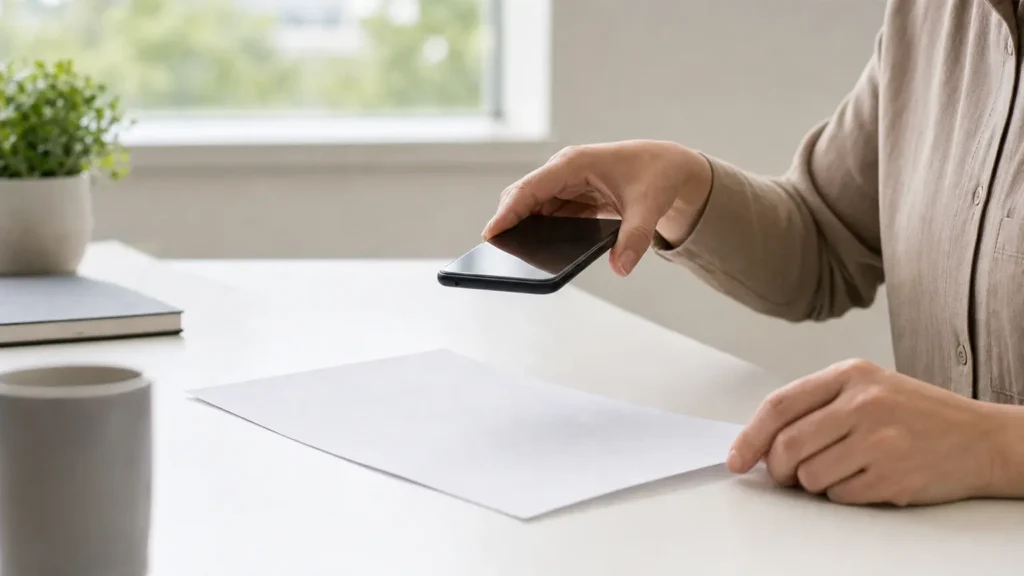
Uma boa captura começa antes de abrir o scanner. Coloque o documento sobre uma superfície plana, de cor diferente da folha, e alise dobras que escondam texto ou bordas.
- Use luz uniforme, de preferência perto de uma janela, sem sol direto.
- Evite que sua mão ou o celular façam sombra sobre a página.
- Limpe a lente e segure o aparelho paralelo à folha, enquadrando as quatro bordas.
- Desative o flash se ele criar reflexo, especialmente em papéis brilhantes ou plastificados.
Se o documento tiver várias páginas, organize-as na ordem correta antes de começar. Assim, você reduz o risco de esquecer uma folha ou salvar o PDF fora de sequência.
Como digitalizar documentos com o celular no Google Drive
No Android, o Drive pode capturar páginas e reuni-las em um PDF. Este caminho não exige outro aplicativo, mas o Google Drive precisa estar instalado e configurado no aparelho. Se você o removeu, não será possível usar esse recurso sem reinstalá-lo.
- Abra o Google Drive e toque no botão de criar, geralmente indicado pelo sinal de adição; em algumas versões, a opção aparece como um ícone de câmera ou “Digitalizar”.
- Enquadre a primeira página e toque no botão de captura. O Drive pode detectar as bordas automaticamente; confira o recorte antes de continuar.
- Para incluir outras páginas no mesmo arquivo, use a opção de adicionar página e repita a captura.
- Revise a ordem, o corte e a legibilidade. Se necessário, recapture a página ou ajuste o enquadramento.
- Toque em salvar, escolha uma pasta e confirme o formato PDF, se a tela oferecer essa opção. Dê um nome que ajude a localizar o arquivo depois.
Os nomes e a posição dos botões podem mudar conforme a versão do Drive. A ajuda oficial do Google Drive explica a digitalização de documentos; se a opção não aparecer, atualize o app que já está no celular ou consulte a interface exibida no seu aparelho.
No iPhone: use Notas ou Arquivos para criar um PDF
O iPhone permite digitalizar sem instalar outro app. No Notas, o documento fica dentro de uma nota; no Arquivos, você pode começar a captura a partir da pasta onde pretende guardar o PDF.
Pelo app Notas
- Abra uma nota nova ou existente, toque no botão de anexo ou câmera e escolha “Escanear Documentos”.
- Aponte a câmera para a folha. Se a captura automática não ocorrer, toque no botão do obturador.
- Ajuste as bordas, confirme a página e continue para digitalizar as demais. Ao terminar, toque em salvar.
Para compartilhar como PDF, abra a digitalização dentro da nota e use o menu de compartilhamento ou impressão. A apresentação das opções pode variar entre versões do iOS; confira a prévia antes de enviar ou salvar o arquivo.
Pelo app Arquivos
- Abra Arquivos e entre na pasta desejada, no iCloud Drive ou em outro local disponível.
- Toque no menu de mais opções e escolha “Escanear Documentos”. Enquadre a página e capture-a.
- Inclua outras folhas, se necessário, revise o resultado e toque em salvar. O documento digitalizado fica como arquivo PDF na pasta escolhida.
Se não encontrar essa opção, tente o fluxo pelo Notas: os menus mudam um pouco entre versões do sistema. A orientação da Apple sobre digitalização no iPhone também ajuda a conferir os controles disponíveis.
Como conferir e salvar o documento em PDF
Antes de fechar o arquivo, amplie cada página e confira nomes, números, assinaturas e margens. Um PDF pode parecer correto na miniatura, mas esconder uma linha cortada ou texto desfocado.
- Confirme que todas as páginas estão na ordem e com orientação correta.
- Escolha um nome descritivo, como “contrato-aluguel-novembro.pdf”, sem incluir dados pessoais desnecessários.
- Salve no Drive, iCloud Drive ou na pasta local que você costuma usar. No iPhone, Notas guarda a digitalização na nota; use compartilhar para exportá-la como PDF.
- Se o arquivo for importante, abra-o depois de salvar e confira se carregou por completo antes de apagar ou descartar o original.
Arquivos grandes ocupam espaço, sobretudo quando você guarda várias versões. Se o armazenamento do aparelho estiver perto do limite, veja também estas formas de liberar espaço no celular sem apagar fotos importantes.
Perguntas frequentes
Preciso instalar um aplicativo para digitalizar?
Não, se os recursos necessários já estiverem disponíveis. No iPhone, use Notas ou Arquivos. No Android, o método descrito usa o Google Drive, que precisa estar instalado; se não estiver, não instale outro app se a condição for não baixar nada.
A digitalização fica em PDF automaticamente?
O Drive salva a captura como documento e permite guardá-la em PDF. No iPhone, Arquivos salva o documento digitalizado como PDF; no Notas, use o menu de compartilhamento para exportar a digitalização e confirme o formato na tela de prévia.
Como evitar sombras e páginas tortas?
Use luz uniforme, mantenha o celular paralelo à folha e deixe as bordas visíveis. Se a captura automática cortar algo, ajuste o contorno manualmente antes de salvar.
Fontes