Como rotear internet do celular para o notebook
Aprenda a rotear internet do celular para o notebook por Wi-Fi, USB ou Bluetooth no Android e iPhone, e evite surpresas no consumo de dados e na bateria.
Anúncios
Sem Wi-Fi por perto? Você pode rotear internet do celular para o notebook usando ponto de acesso Wi-Fi, cabo USB ou Bluetooth. O telefone compartilha a conexão móvel; por isso, o uso entra na franquia de dados do seu plano e pode reduzir a bateria.
O caminho exato dos menus muda conforme a marca do aparelho e a versão do sistema. Abaixo, veja as opções para Android e iPhone e escolha a que faz sentido para o seu caso.
Como rotear internet do celular por Wi-Fi
O ponto de acesso Wi-Fi cria uma rede sem fio à qual o notebook se conecta como se fosse um roteador. É a alternativa mais prática quando você não quer usar cabo.
No Android
- Abra Configurações e procure por Ponto de acesso, Roteador Wi-Fi ou Hotspot e tethering. A nomenclatura varia entre fabricantes.
- Ative o ponto de acesso Wi-Fi. Confira o nome da rede e a senha exibidos na tela.
- No notebook, abra a lista de redes Wi-Fi, selecione o nome do celular e digite a senha.
Se o aparelho permitir, troque a senha padrão por uma exclusiva e mantenha a proteção da rede ativada. Quando terminar, desligue o ponto de acesso para evitar conexões indesejadas e gasto desnecessário de bateria.
No iPhone
- Abra Ajustes e toque em Acesso Pessoal. Se a opção não aparecer, confira também a seção Celular.
- Ative Permitir Acesso a Outros e confira a senha do Wi-Fi mostrada na tela.
- No notebook, escolha a rede com o nome do iPhone e informe a senha.
A Apple orienta manter a tela de Acesso Pessoal aberta até o outro dispositivo se conectar, caso a rede não apareça. As instruções oficiais estão no guia de Acesso Pessoal da Apple.
Como rotear internet do celular por USB ou Bluetooth
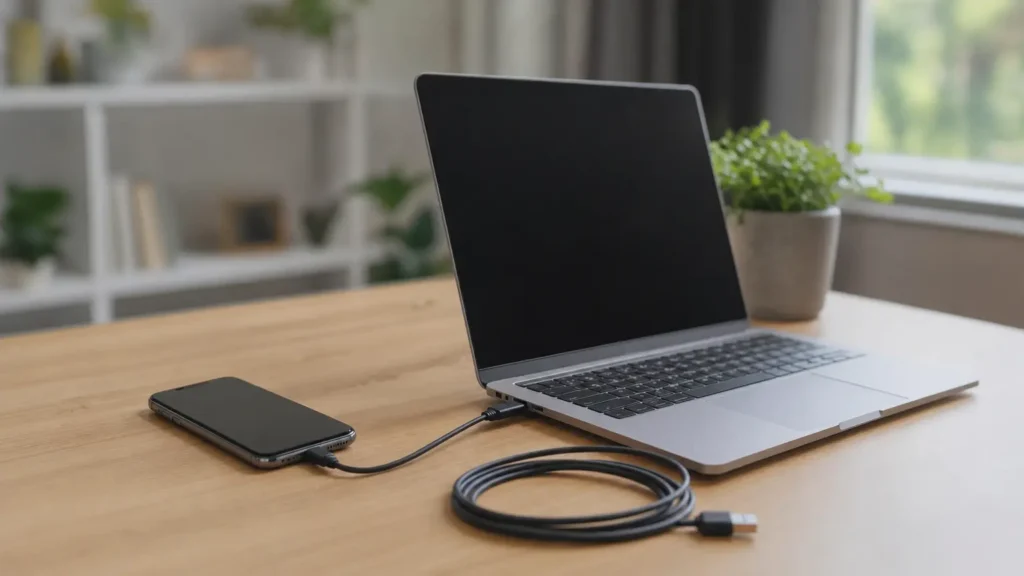
USB costuma ser uma escolha prática quando o notebook está perto do celular: você conecta os aparelhos com um cabo compatível e ativa o compartilhamento nas configurações. O Bluetooth dispensa o cabo, mas exige pareamento e pode oferecer uma conexão mais lenta.
Compartilhar por cabo USB
- Conecte o celular ao notebook com um cabo que transmita dados, não apenas energia.
- No Android, abra as configurações de ponto de acesso e tethering e ative Compartilhamento por USB ou opção semelhante. Ela pode aparecer somente depois de conectar o cabo.
- No iPhone, ative Acesso Pessoal. Se surgir um aviso perguntando se confia no computador, confirme apenas se for seu ou se você confia nele.
Se o notebook não reconhecer o aparelho, experimente outra porta ou outro cabo e confirme se o celular está desbloqueado. Em alguns computadores, pode ser necessário instalar ou atualizar o software de suporte do fabricante.
Compartilhar por Bluetooth
Emparelhe o celular e o notebook nas configurações de Bluetooth dos dois aparelhos. Depois, no Android, ative o compartilhamento por Bluetooth dentro das opções de tethering. No iPhone, ligue o Acesso Pessoal e conecte o computador ao telefone pelo menu Bluetooth ou de rede.
Os nomes dos menus variam. Se a conexão não iniciar, desligue e ligue o Bluetooth nos dois dispositivos, confirme o pareamento e consulte as instruções do sistema. O suporte do Android sobre ponto de acesso e tethering reúne os caminhos gerais para essas opções.
Qual opção escolher para o notebook?
Para uma reunião ou uma tarefa rápida, o Wi-Fi costuma ser simples: não precisa parear nem procurar cabo. Para trabalhar por mais tempo ao lado do computador, USB evita depender de uma rede sem fio e pode manter o telefone carregado, dependendo da porta e do cabo.
Bluetooth é útil quando você quer evitar cabos e não precisa de muita velocidade. Para chamadas de vídeo, arquivos grandes ou páginas que carregam conteúdo pesado, teste Wi-Fi ou USB. A experiência também depende da cobertura e da velocidade da rede móvel na região.
Consumo de dados: o que conferir
O notebook pode gastar dados sem você perceber: sincronização de arquivos, atualizações automáticas, vídeos em alta resolução e cópias de segurança continuam funcionando pela conexão do celular. O gasto depende do que os aplicativos fazem, não apenas do método de compartilhamento.
- Confira no celular o consumo de dados móveis antes e depois de usar o ponto de acesso.
- No notebook, marque a rede como conexão limitada, se o sistema oferecer essa opção, e pause atualizações ou sincronizações que podem esperar.
- Evite transmitir vídeo em alta resolução e baixar arquivos grandes quando a franquia estiver curta.
Para outras formas de reduzir o uso da franquia, veja também estas dicas para economizar dados no celular. Verifique ainda as condições do seu plano: a operadora pode aplicar limites ou regras próprias para o compartilhamento.
Bateria e segurança durante o uso
Com o ponto de acesso ativo, o celular mantém a conexão móvel e transmite dados; o aparelho pode aquecer e descarregar mais rápido. Deixe-o em uma superfície ventilada, longe do sol, e desligue o compartilhamento quando acabar.
Se usar USB, a porta do notebook pode fornecer energia ao telefone, mas isso varia. Não conte com a recarga como garantia; se a bateria estiver baixa, use uma fonte adequada e acompanhe a temperatura. Há mais orientações em nosso guia para economizar bateria do celular.
Proteja o ponto de acesso com senha e desligue-o ao terminar. Se a conexão falhar, confira se os dados móveis estão ligados, se há sinal e se o plano permite tethering. Assim você escolhe entre Wi-Fi, USB e Bluetooth sem deixar uma rede aberta ou gastar a franquia à toa.
Fontes