Quem está usando meu Wi-Fi? Veja como descobrir
Descubra quem está usando meu Wi-Fi pelo app ou painel do roteador, confira aparelhos desconhecidos, bloqueie acessos e troque a senha com segurança.
Anúncios
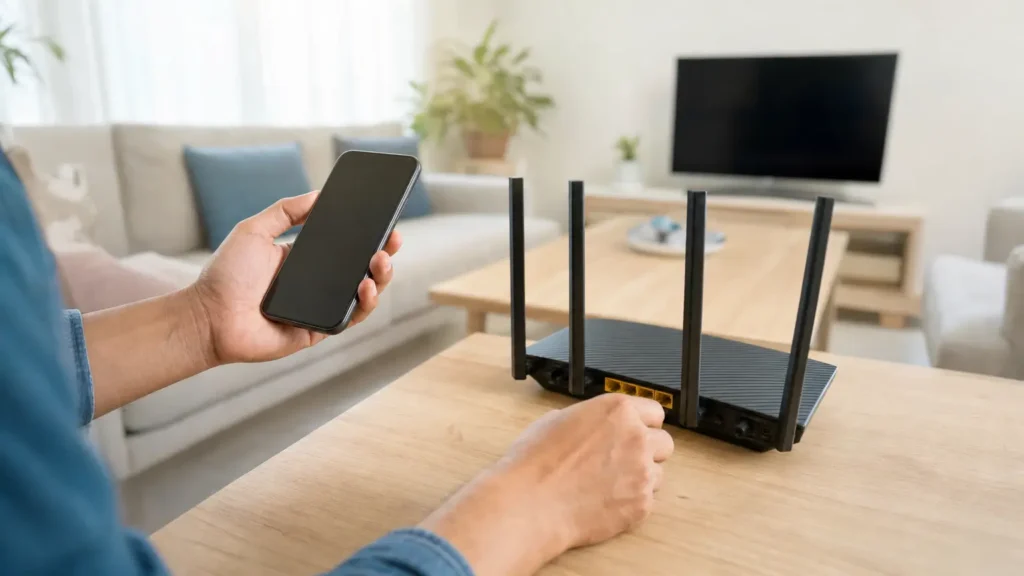
Se a conexão ficou lenta ou apareceu um aparelho que você não reconhece, dá para conferir quem está usando meu Wi-Fi pelo aplicativo ou pelo painel do roteador. Os nomes dos menus mudam conforme a marca, mas o caminho costuma ser o mesmo: abrir a lista de dispositivos, identificar os seus e remover acessos que não deveriam estar ali.
Um nome estranho, sozinho, não prova que alguém invadiu a rede. Celulares, TVs e caixas de som podem aparecer com nomes genéricos. Compare a lista com os aparelhos da casa antes de bloquear qualquer um.
Como descobrir quem está usando meu Wi-Fi pelo app
Se o provedor ou o fabricante oferece um aplicativo para o roteador, comece por ele. Entre com a conta do titular e procure opções como “Dispositivos”, “Aparelhos conectados”, “Rede” ou “Clientes”. A lista pode mostrar o nome do aparelho, o tipo de conexão e quando ele esteve ativo.
Abra a tela enquanto seus próprios dispositivos estão conectados. Você pode comparar os nomes que aparecem com o celular, a TV, o computador, impressoras, câmeras e aparelhos inteligentes da casa. Se o app permite, renomeie cada item conhecido, por exemplo, “TV da sala” ou “celular da Ana”. Isso facilita a próxima conferência.
Não encontrou um aplicativo? Use o painel de administração do roteador, pelo navegador. O endereço e os dados de acesso costumam estar na etiqueta do equipamento, no manual ou no app do provedor. Em alguns celulares, o endereço do roteador aparece nos detalhes da rede Wi-Fi conectada. Os menus e endereços variam por modelo; siga a documentação do fabricante e não tente senhas aleatórias repetidamente.
Como reconhecer um aparelho desconhecido
Confira primeiro se o aparelho pode ser seu. Alguns roteadores mostram apenas um fabricante, um código ou um nome genérico, em vez de “notebook” ou “telefone”. Visitas que receberam a senha e dispositivos antigos que ainda estão ligados também podem aparecer na relação.
Uma verificação simples é desligar o Wi-Fi de um dos seus aparelhos e atualizar a lista do roteador. Veja qual entrada desaparece ou muda de estado; depois, conecte o aparelho de novo e confirme a correspondência. Repita com os dispositivos que você não identificou. Essa comparação ajuda, mas a lista pode demorar a atualizar ou manter aparelhos inativos por algum tempo.
Se ainda houver dúvida, anote o nome e o endereço físico (MAC) que o painel mostra, sem publicar esses dados. Alguns celulares usam endereços privados para reduzir o rastreamento, então esse identificador nem sempre é fixo. Evite bloquear um item apenas porque o nome parece estranho: você pode desconectar um aparelho seu.
Como bloquear quem está usando meu Wi-Fi
Quando tiver certeza de que um dispositivo não é seu nem de alguém autorizado, use a opção “Bloquear”, “Pausar acesso” ou equivalente no aplicativo ou painel. Alguns roteadores não oferecem bloqueio individual, e outros permitem apenas remover o aparelho da rede por enquanto. Confira o que a confirmação da tela realmente fará.
O bloqueio de um dispositivo desconhecido pode ajudar, mas não substitui a troca da senha se ela foi compartilhada sem controle ou se você suspeita de acesso indevido. Quem ainda conhece a senha pode tentar conectar outro aparelho. A medida mais efetiva é alterar a senha da rede e revisar quem recebe a nova.
Como trocar a senha do Wi-Fi sem se trancar fora
No app ou no painel, procure “Wi-Fi”, “Rede sem fio” ou “Segurança”. Escolha uma senha nova, longa e que você não use em outros serviços. Se o roteador oferecer a opção, prefira o padrão de segurança WPA3 ou WPA2; a Apple também recomenda configurações atuais de segurança em suas orientações para roteadores Wi-Fi.
Antes de salvar, anote a senha em um local seguro. Depois da alteração, seus aparelhos serão desconectados e precisarão entrar na rede novamente com a nova credencial. Faça a mudança quando puder reconectar o celular ou computador usado para administrar o roteador. Se o painel oferece nomes separados para as redes de 2,4 GHz e 5 GHz, verifique se a alteração vale para ambas.
Não confunda a senha do Wi-Fi com a senha de administração do roteador. A primeira conecta seus aparelhos à internet; a segunda abre as configurações do equipamento. Se você ainda usa a senha administrativa padrão, altere-a também e guarde-a em segurança. Não compartilhe nenhuma das duas em grupos ou lugares públicos.
Se a conexão continua lenta
Depois de trocar a senha, confirme se só os aparelhos autorizados voltaram a se conectar. Se a lentidão continuar, o número de dispositivos pode não ser a causa: distância, paredes, falhas do provedor ou configurações do roteador também influenciam. Veja como melhorar o sinal do Wi-Fi antes de concluir que alguém está usando a rede.
Faça a conferência agora pelo app ou painel e identifique os aparelhos que você reconhece. Se encontrar um acesso indevido, troque a senha, atualize a senha de administração e compartilhe a nova credencial apenas com quem precisa dela.
Fontes